发票开具流程指南
广东电子税务局发票开具操作步骤详解,适用于全电发票开具
1
蓝字发票开具
1
登录广东省电子税务局
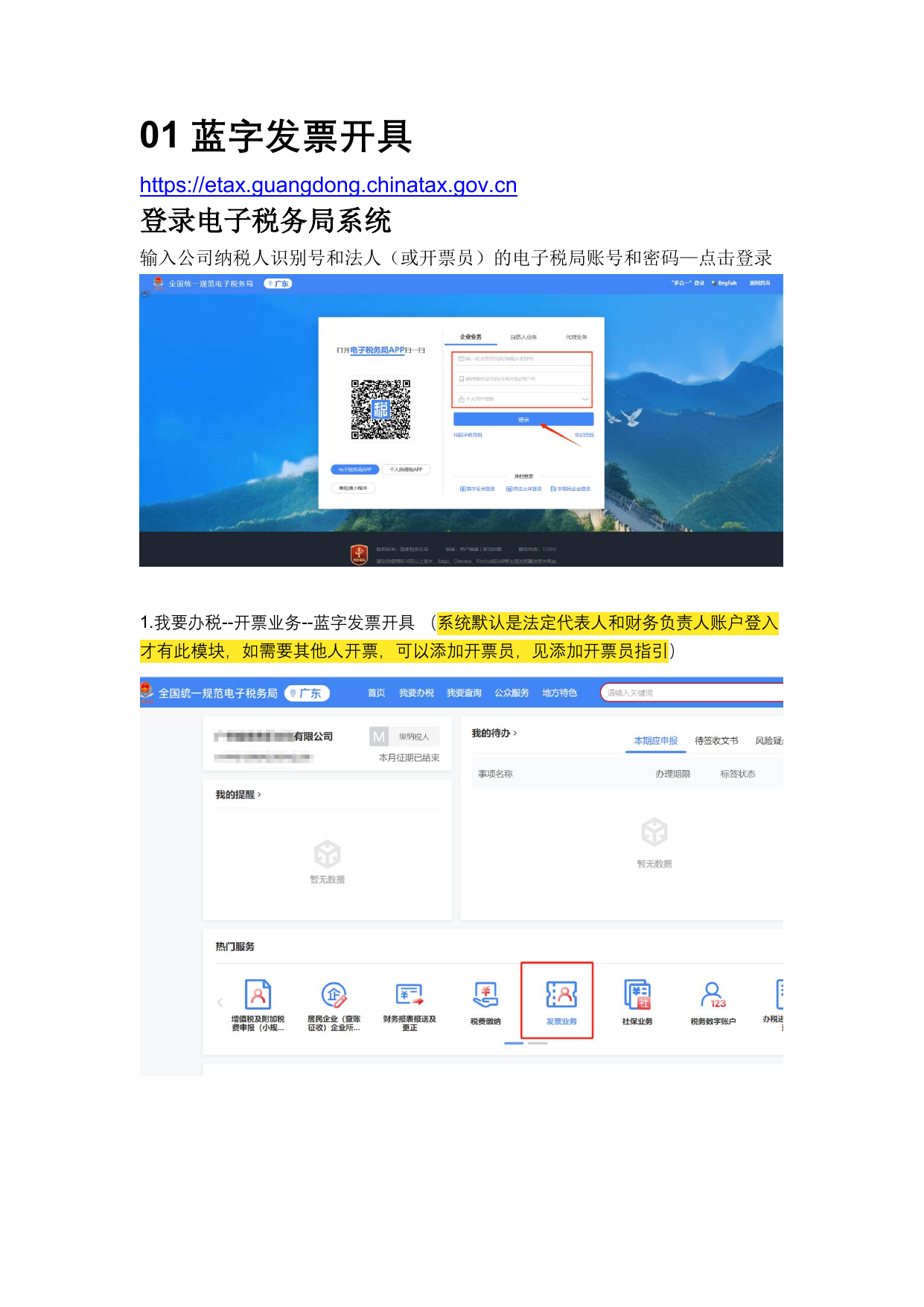
2
进入开票业务模块
点击【我要办税】→【开票业务】→【蓝字发票开具】进入发票开具功能区。
提示:系统默认是法定代表人和财务负责人账户登入才有此模块,如需要其他人开票,可以添加开票员。
3
选择蓝字发票开具并立即开票
在发票业务页面,点击【蓝字发票开具】,然后点击【立即开票】。
提示:开票前可以进行开票信息维护,增加好客户信息和项目信息,方便后续快速开票。
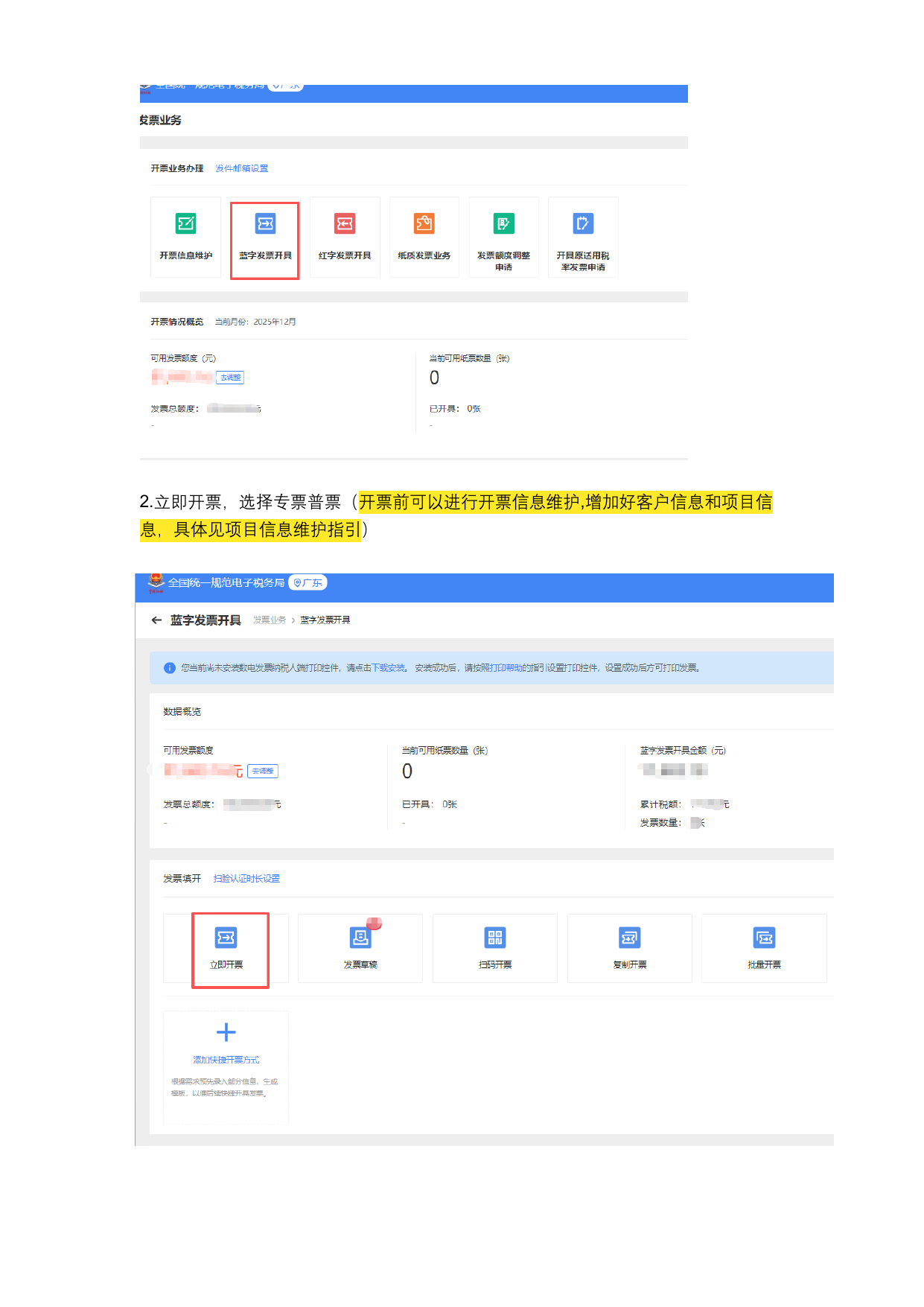
点击【蓝字发票开具】,然后选择【立即开票】
4
选择发票类型
根据业务需求选择对应的发票类型:
- 增值税专用发票- 适用于需要抵扣进项税的业务
- 普通发票- 适用于一般销售业务
提示:专用发票需要购买方提供准确的纳税人识别号等信息。
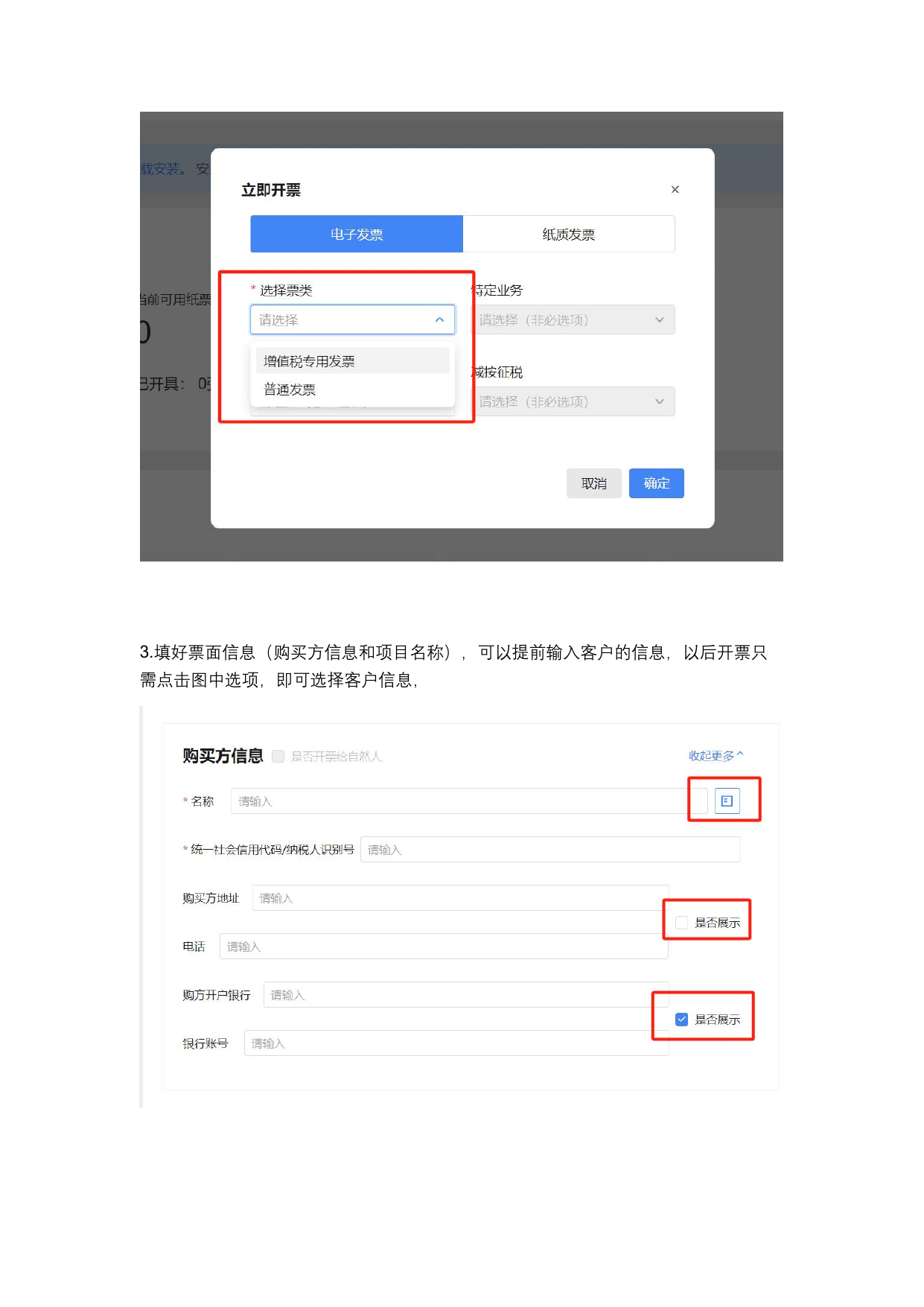
选择电子发票类型(专票/普票),可选择特定业务
5
填写购买方信息
填写发票抬头(购买方)信息:
- 名称- 购买方企业全称或个人姓名(点击右侧按钮可选择历史客户)
- 统一社会信用代码/纳税人识别号- 企业客户必填
- 购买方地址、电话- 可选择是否展示
- 购方开户银行、银行账号- 可选择是否展示
提示:如需开给个人,需要点击"是否开票给自然人"。如之前开过该客户的发票,可在历史记录中直接选择。
6
填写开票信息
添加发票项目明细:
- 项目名称- 商品或服务的名称
- 税收分类编码- 选择对应的编码(不确定可查询,见第二部分)
- 单位- 如:个、件、项、次、年等
- 数量、单价- 按实际填写
- 金额- 注意选择含税金额还是不含税金额,下面会自动测算
- 税率/征收率- 根据业务类型选择(常见:6%服务、9%建筑、13%货物)
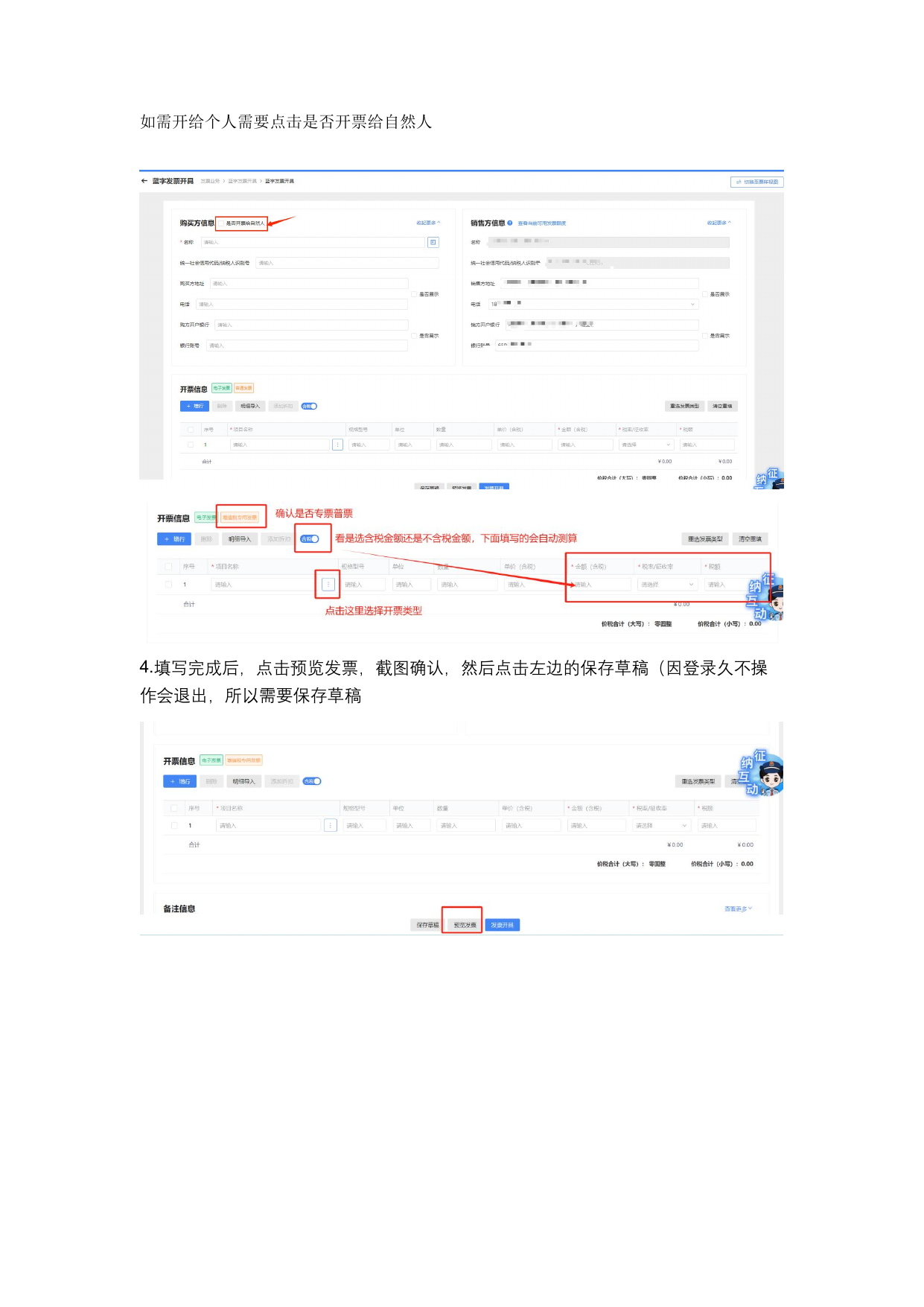
填写购买方信息和开票项目信息,注意选择含税/不含税金额和开票类型
7
预览并保存草稿
填写完成后:
- 点击【预览发票】查看发票样式,确认信息无误
- 点击【保存草稿】保存当前填写内容(因登录久不操作会退出,建议保存草稿)
- 确认无误后点击【发票开具】
8
人脸识别验证
点击【发票开具】后,系统将跳转至人脸识别验证页面:
- 首先设置扫脸认证时长(建议设置为最长24小时,避免频繁验证)
- 使用手机微信扫描页面上的二维码
- 按提示完成人脸识别认证
- 显示"扫脸认证通过"后点击【我已知晓,继续开票】
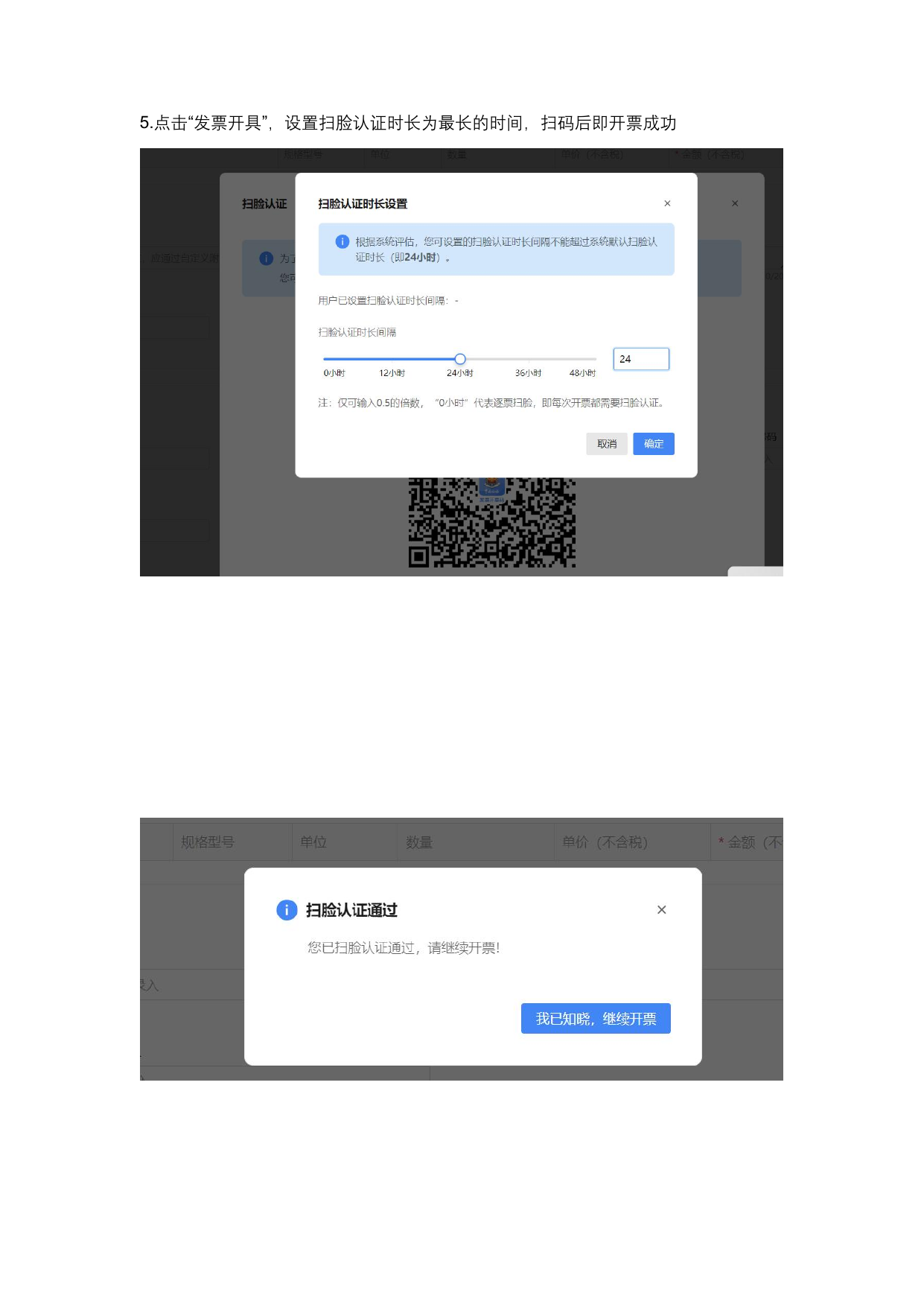
设置扫脸认证时长,扫码完成人脸验证后继续开票
9
完成开票
人脸验证通过后,发票开具成功。您可以:
- 通过邮箱交付、二维码交付发送给客户
- 下载发票PDF或OFD文件
- 下载XML格式用于导入财务系统
- 直接打印发票
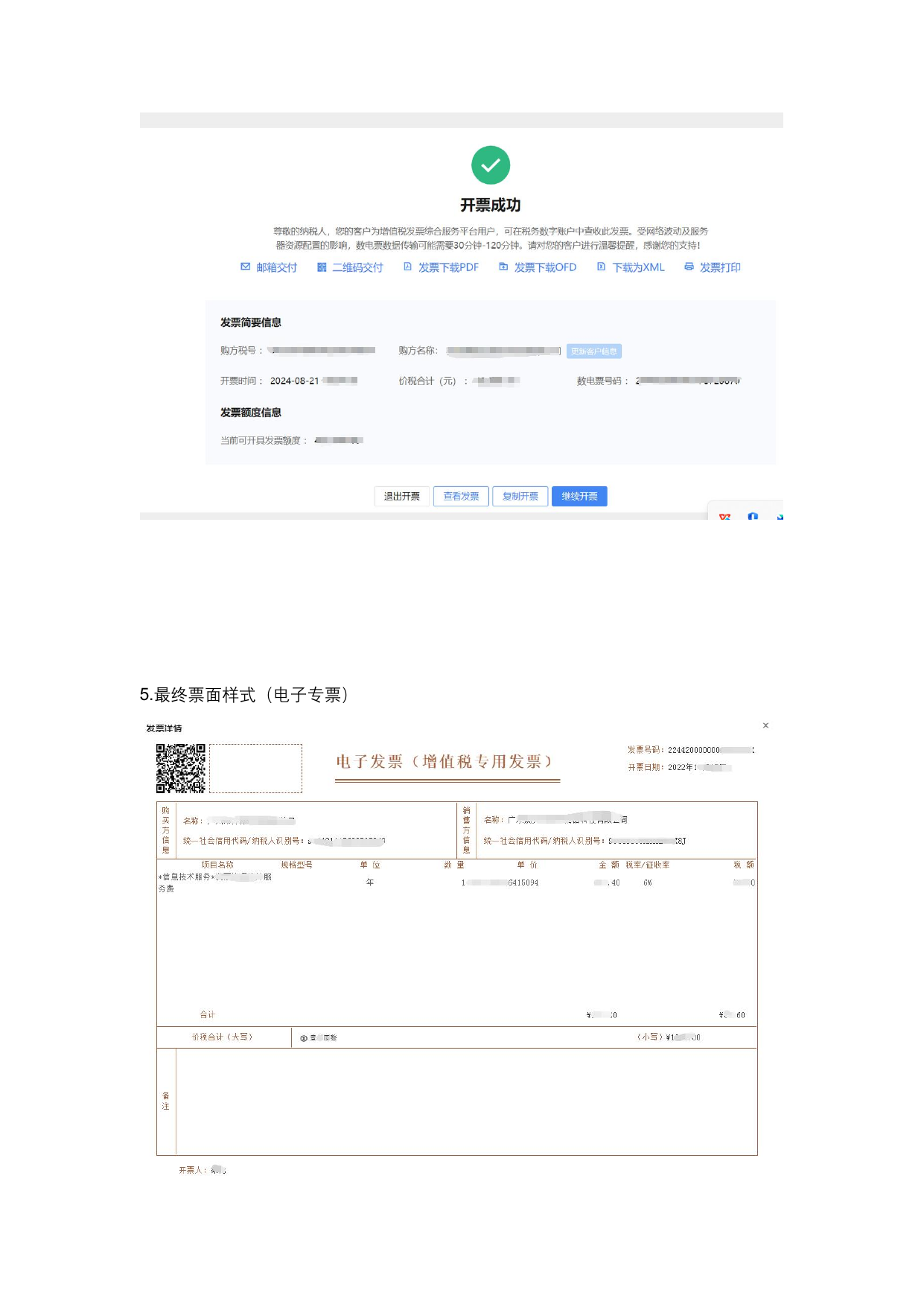
开票成功页面,可选择多种方式交付发票给客户
10
发票查询与补打
如果当时忘记打印下载,可以后续查询并重新下载:
- 进入【蓝字发票开具】模块
- 往下拉找到【用票业务办理】
- 点击【发票查询统计】→【全量发票查询】
- 找到对应发票,点击【交付】可重新下载或打印
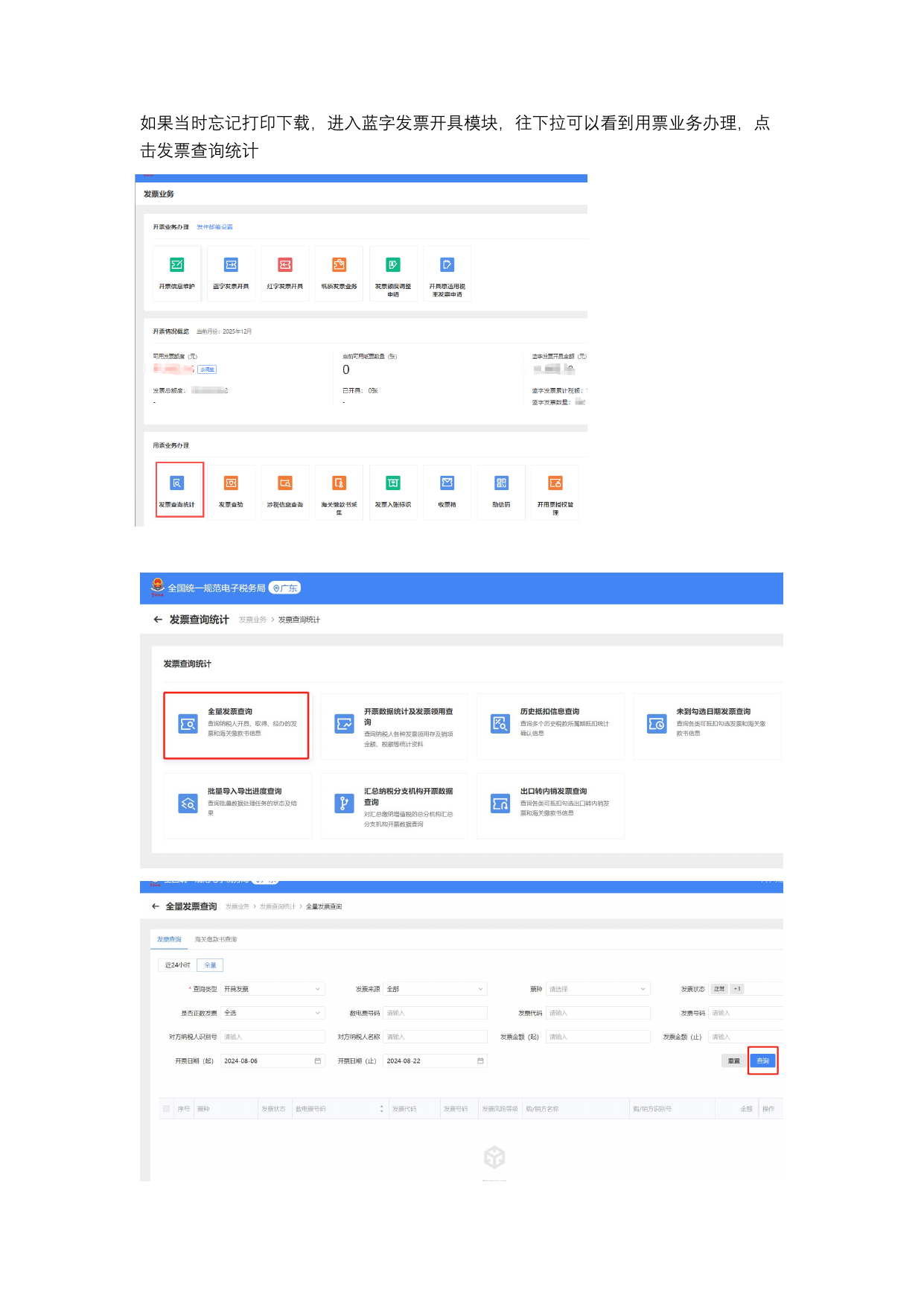
通过发票查询统计功能查找已开发票,点击交付重新下载
注意事项
- 发票开具后请仔细核对,如有错误需进行红冲处理
- 专用发票的购买方信息务必准确,否则无法用于进项抵扣
- 税收分类编码必须与实际业务相符,不得随意选择
- 单张发票金额较大时,可能需要额外审核
2
税收分类编码查询
1
访问51发票智能编码网站
百度搜索"51发票智能编码",或直接访问编码查询网站。
打开编码查询工具
2
输入关键词搜索
在搜索框中输入您要开票的商品或服务名称关键词,输入验证码,点击查询。
- 可以输入商品名称,如"电脑"、"打印纸"
- 可以输入服务名称,如"技术服务费"、"咨询服务"
- 建议使用简短、常用的关键词搜索
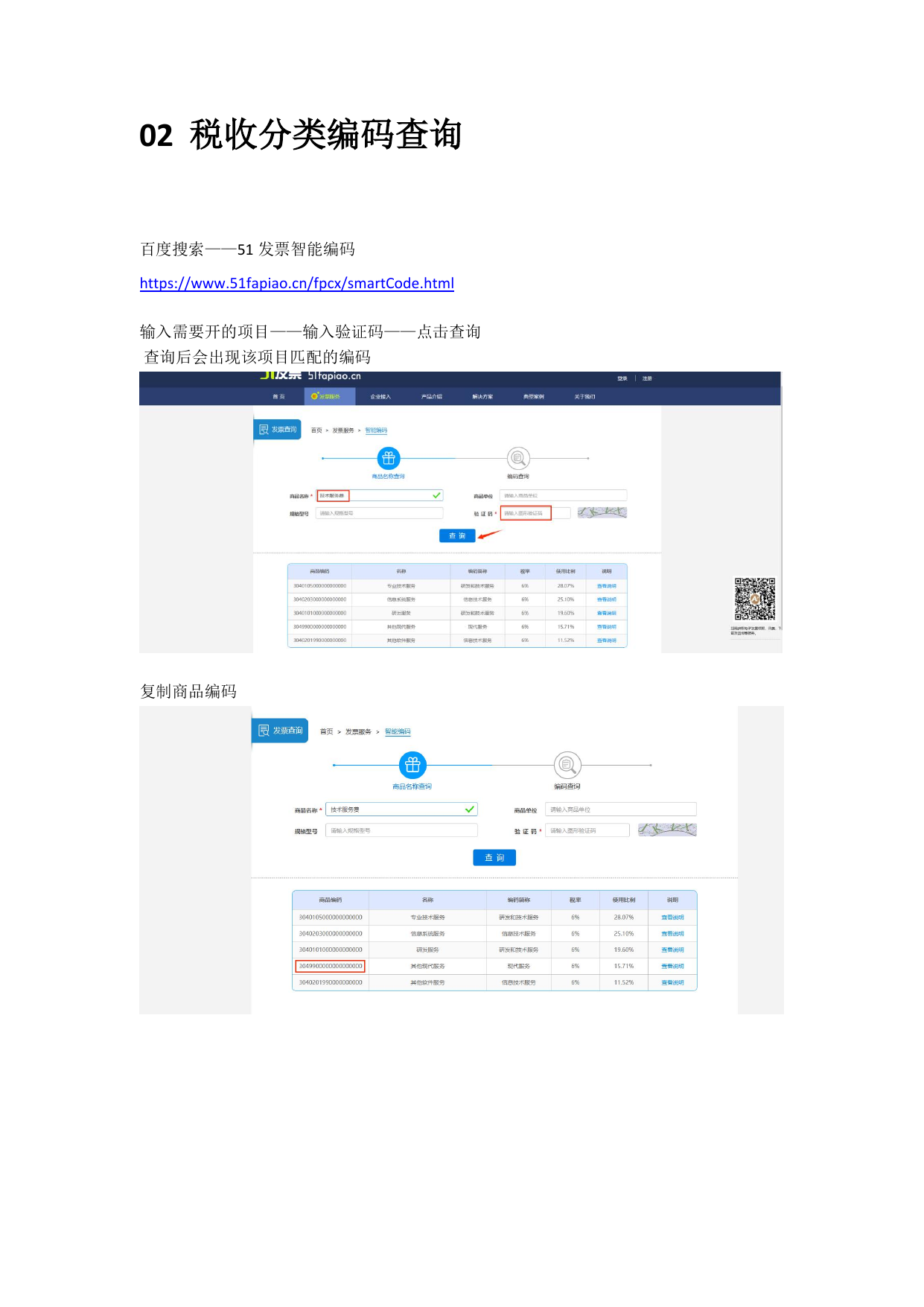
输入项目名称和验证码,查询匹配的税收分类编码
3
复制商品编码
从搜索结果中找到与您业务最匹配的税收分类编码:
- 查看编码对应的名称和编码路径是否符合业务
- 确认适用税率是否正确
- 复制商品编码备用
4
返回电子税务局添加项目
回到电子税务局,将编码添加到开票项目中:
- 点击【开票信息维护】→【项目信息维护】
- 点击【添加】,输入项目名称
- 粘贴刚才复制的商品编码
- 点击选择开票大类,选择对应的税率
- 点击【含税】,然后【保存】即可继续开票
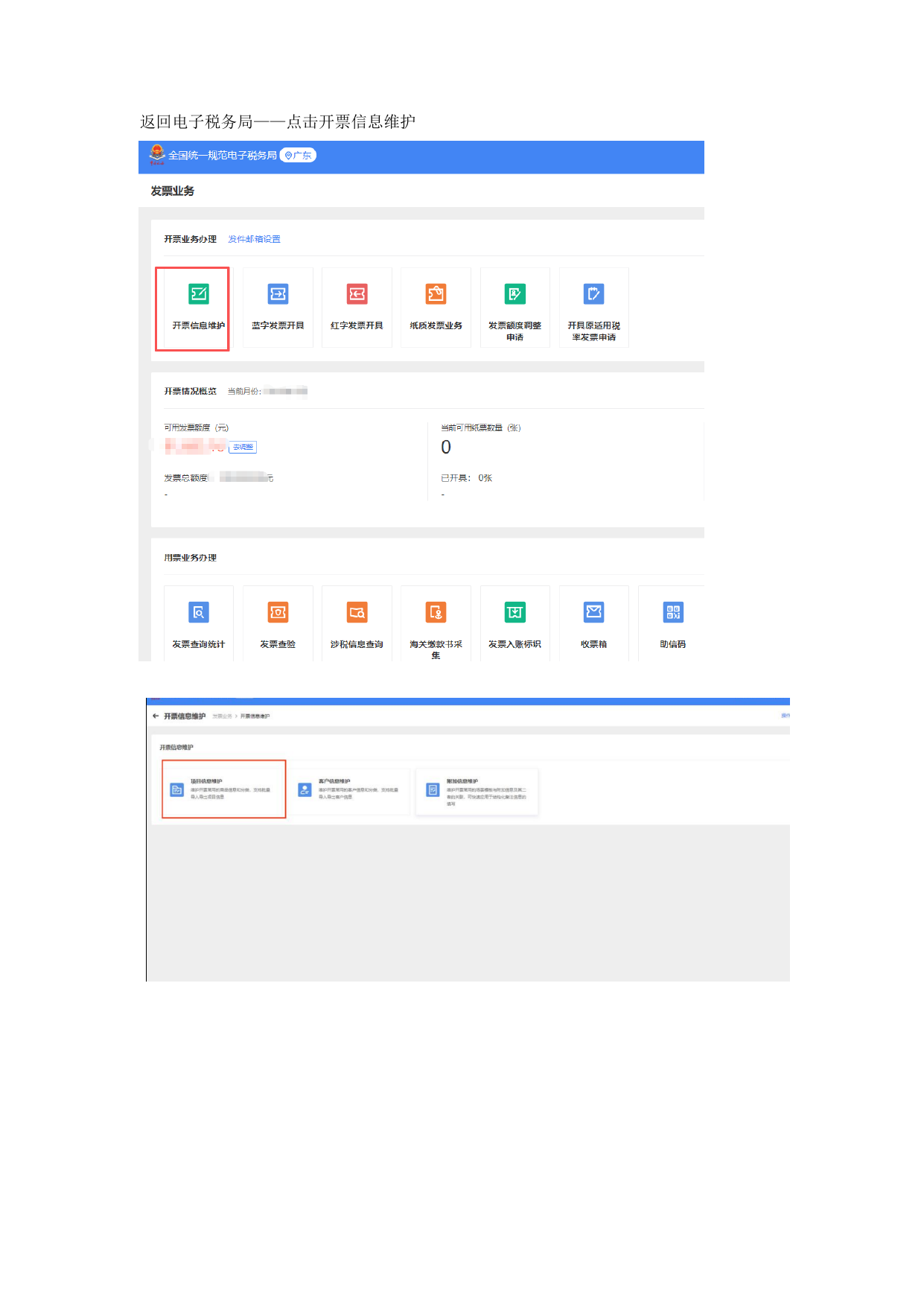
进入开票信息维护,添加新的开票项目
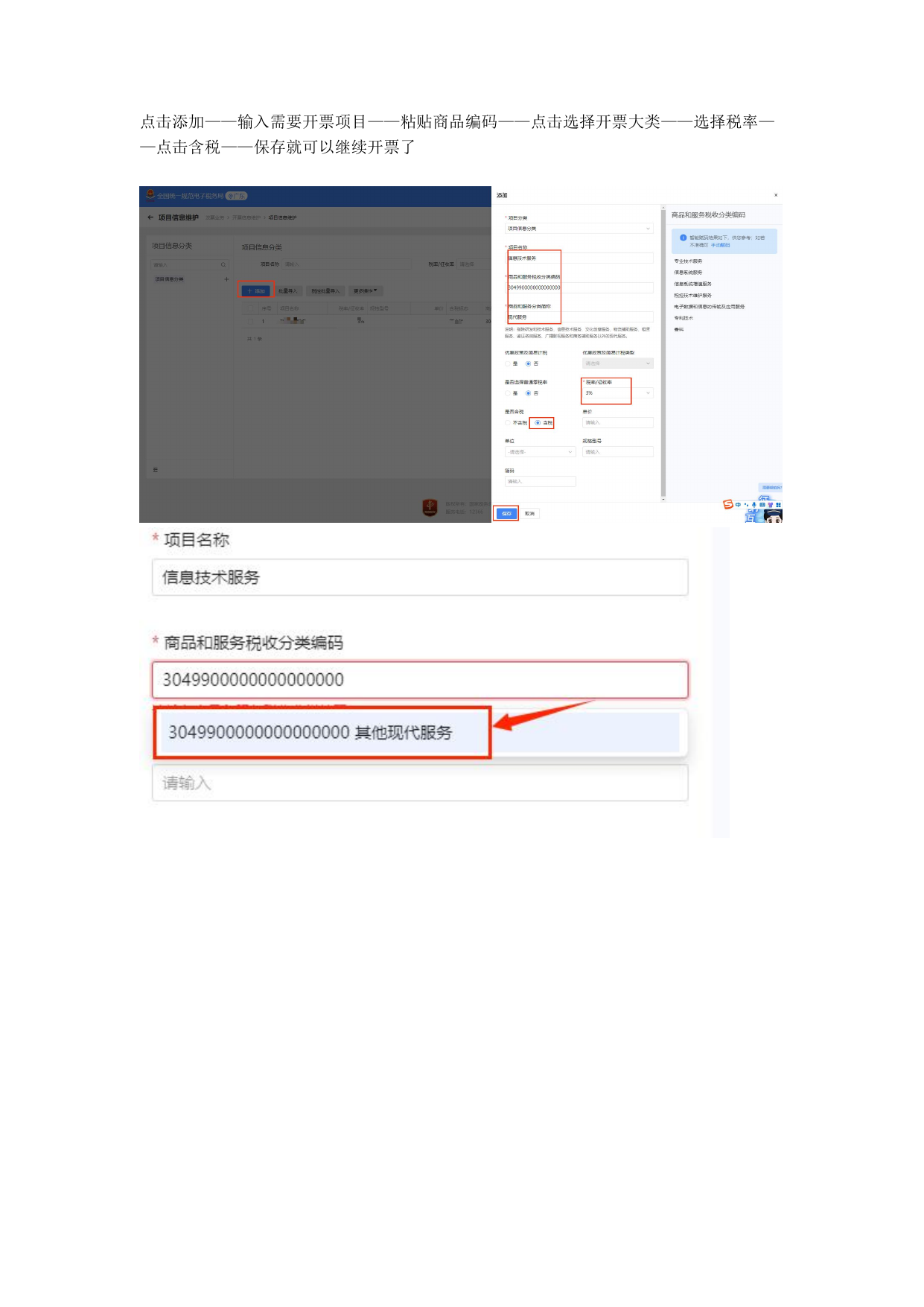
填写项目名称、粘贴编码、选择税率后保存
常用税收分类编码参考
- 咨询服务- 304060199(现代服务-其他咨询服务)
- 技术服务- 304050100(现代服务-研发和技术服务)
- 设计服务- 304040100(现代服务-设计服务)
- 广告服务- 304040200(现代服务-广告服务)
- 软件开发- 304050101(信息技术服务-软件开发服务)
3
红冲发票流程
当已开具的发票存在错误或发生退货、折让等情况时,需要开具红字发票(负数发票)进行冲销。
1
登录电子税务局
使用企业账号登录广东省电子税务局。
2
进入红字发票开具
在开票业务模块中,选择【红字发票开具】功能。
3
选择原发票
通过以下方式找到需要红冲的原发票:
- 输入原发票代码和号码
- 或从已开发票列表中选择
- 或扫描原发票二维码
4
填写红冲原因
选择或填写红冲原因:
- 开票有误- 发票信息填写错误
- 销货退回- 客户退货
- 销售折让- 给予客户价格折扣
- 服务中止- 服务未能完成
5
确认红冲信息
核对红字发票信息:
- 红冲金额(负数)是否正确
- 购买方信息与原发票一致
- 商品/服务明细与原发票对应
6
完成人脸验证并开具
与蓝字发票相同,完成人脸识别验证后,红字发票开具成功。
注意:专用发票红冲可能需要购买方先申请《开具红字增值税专用发票信息表》,具体以税务机关要求为准。
红冲注意事项
- 红冲发票必须与原发票金额对应,不能超过原发票金额
- 跨月红冲需注意对当期增值税申报的影响
- 已认证抵扣的专用发票红冲流程较为复杂,建议咨询专业人员
- 红冲完成后,如需重新开票,按蓝字发票流程操作